


普源示波器連接電腦的完整指南
在現代電子測量與實驗分析中,普源示波器因其高性價比、穩定性能和豐富的功能,被廣泛應用于科研、教學和工業測試領域。為了實現數據的高效處理、遠程操控和波形分析,將普源示波器與電腦連接成為一項基礎而關鍵的操作。本文將系統介紹普源示波器連接電腦的多種方式,涵蓋USB直連、網線連接及遠程控制方法,幫助用戶高效完成數據傳輸與遠程操作。
一、USB直連:簡單快捷的本地連接
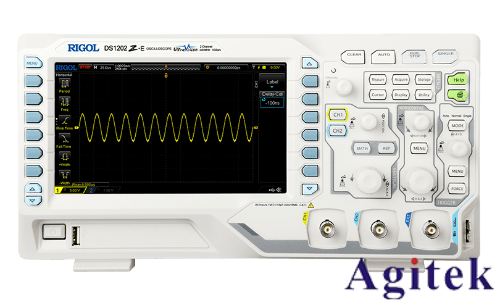
USB連接是最常見且操作簡便的連接方式,適用于大多數普源示波器型號(如DS2000系列)。首先,使用原裝USB數據線將示波器的USB接口與電腦的USB端口相連。連接后,電腦通常會自動識別設備,若未識別,需手動安裝官方驅動程序。用戶可訪問普源官網下載對應型號的USB驅動,安裝完成后,在設備管理器中應能看到“RIGOL USB Device”標識。
隨后,啟動普源官方控制軟件UltraScope,點擊“Connect”并選擇“USB”模式,軟件將自動搜索并建立連接。連接成功后,電腦端可實時顯示示波器屏幕波形,支持截圖保存(PNG格式)或導出測量數據為CSV文件,便于后續用Excel、MATLAB等工具進行深度分析。此方式適合短距離操作,尤其適用于數據導出與本地監控。
二、網線連接:實現遠程操控與網絡化測試
當需要遠程控制示波器或在無直接物理接觸的場景下使用時,網線連接是理想選擇。連接方式分為兩種:通過路由器連接或電腦與示波器直連。
若示波器與電腦處于同一局域網,可通過網線將示波器接入路由器,示波器將自動獲取IP地址。用戶在電腦瀏覽器中輸入該IP地址,即可訪問示波器的Web控制界面。部分型號支持VNC遠程桌面協議,連接后可在電腦端完全操控示波器,包括調節垂直/水平刻度、設置觸發、進行測量等。
若無路由器,可采用直連方式。此時需手動設置IP地址:在示波器端進入“系統設置-以太網網絡設置”,配置靜態IP(如192.168.65.15);同時在電腦端進入“網絡適配器設置”,將本地連接的IPv4地址設為同網段(如192.168.65.1),子網掩碼為255.255.255.0。設置完成后,在瀏覽器中輸入示波器IP地址即可訪問。需注意,部分瀏覽器(如Edge)可能需切換至IE模式以正常顯示波形。
三、數據存儲與高級應用
除實時連接外,用戶還可通過U盤或軟件實現數據存儲。將U盤插入示波器USB接口,通過“Storage”菜單可保存波形圖像或CSV格式數據。保存后,將U盤插入電腦即可查看與分析。此外,利用UltraScope軟件的“自動存儲”功能,可設定定時采集,適用于長時間監測任務。
對于自動化測試場景,可通過LAN接口結合SCPI命令實現程控操作,集成到測試系統中,提升測試效率與一致性。
四、注意事項與安全提示
連接過程中需確保電源穩定,避免信號干擾。設置IP時注意避免地址沖突。進行高壓測量時,務必使用合格探頭并確保接地良好,保障人身與設備安全。
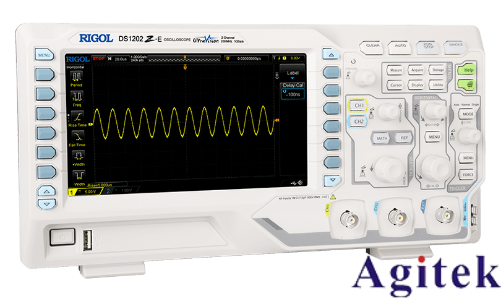
綜上所述,普源示波器連接電腦方式多樣,用戶可根據實際需求選擇USB或網線連接,結合官方軟件實現數據共享與遠程控制,極大提升測試效率與靈活性。

 關注官方微信
