


通過(guò)應(yīng)用程序控制羅德與施瓦茨便攜式分析儀
用戶可以通過(guò) R&S?MobileView 應(yīng)用程序遠(yuǎn)程操作羅德與施瓦茨儀器,無(wú)需在儀器上進(jìn)行實(shí)際操作。
您的任務(wù)
用戶可以通過(guò) R&S?MobileView 應(yīng)用程序遠(yuǎn)程操作羅德與施瓦茨儀器,無(wú)需在儀器上進(jìn)行實(shí)際操作。遠(yuǎn)程控制可以讓更多的用戶用到儀器。科研人員可以在不同的地方遠(yuǎn)程操作儀器,更好地協(xié)作和共享資源。
應(yīng)用程序可以輕松無(wú)縫地完成遷移,允許遠(yuǎn)程操作現(xiàn)場(chǎng)的頻譜監(jiān)測(cè)和分析設(shè)置,例如:
儀器和被測(cè)設(shè)備 (DUT) 之間建立可靠的通信鏈路
使用 IP 地址或者在局域網(wǎng)中掃描儀器后連接儀器
從一臺(tái)計(jì)算機(jī)控制多臺(tái)儀器
可靠地生成報(bào)告
羅德與施瓦茨解決方案
R&S?MobileView 支持現(xiàn)場(chǎng)工程師遠(yuǎn)程操作以下幾款手持式分析儀:
R&S?FPC1000/R&S?FPC1500 頻譜分析儀
R&S?Spectrum Rider FPH 手持式頻譜分析儀
R&S?FSH 手持式頻譜分析儀
R&S?ZNH 手持式矢量網(wǎng)絡(luò)分析儀
R&S?Cable Rider ZPH 手持式電纜與天線分析儀
適用于 iOS 和 Android 的 R&S?MobileView
支持 iOS 和 Android 用戶。

連接到羅德與施瓦茨手持設(shè)備
示例中的 R&S?MobileView 和手持式儀器(例如 R&S?ZNH)通過(guò)以下方式連接:
R&S?ZNH26(R&S?ZNH 固件版本 4.2 或更高)
Wi-Fi 路由器和 LAN 線(或加密狗、Wi-Fi 路由器 SSID、TP-Link 8166)
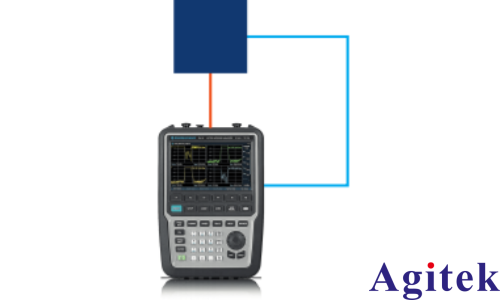
R&S?ZNH 手持式矢量網(wǎng)絡(luò)分析儀設(shè)置
設(shè)置步驟:
1. 使用 USB 數(shù)據(jù)線將 Wi-Fi 加密狗/路由器連接到 R&S?ZNH USB 端口。
2. 使用 LAN 線將 Wi-Fi 加密狗/路由器連接到 R&S?ZNH26 LAN 端口。
3. 在 R&S?ZNH 上:
— 按下 [PRESET](預(yù)設(shè))
— 依次按下 [SETUP](設(shè)置)、[Instrument Setup](儀器設(shè)置),然后找到 [LAN setting](LAN 設(shè)置)
4. 開(kāi)啟 DHCP,一分鐘內(nèi) IP 地址將生效(例如 192.168.0.100)。
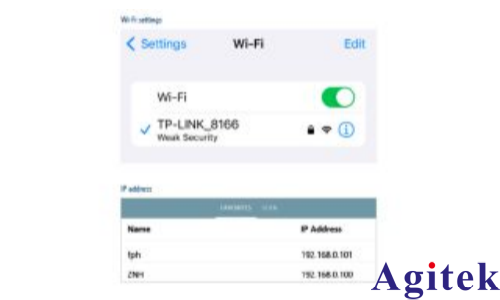
Wi-Fi 設(shè)置和 IP 地址。Wi-Fi? 是 Wi-Fi Alliance? 的注冊(cè)商標(biāo)。
5. 連接 Android/iOS 設(shè)備:
依次轉(zhuǎn)到 [Setting](設(shè)置)、[Wi-Fi] 或者 [Setting](設(shè)置)、[Network and Internet](網(wǎng)絡(luò)和互聯(lián)網(wǎng))、[Wi-Fi],連接到對(duì)應(yīng)的 Wi-Fi
選擇正確的 IP 地址(必須和儀器上的 IP 地址一樣,本例中為 192.168.0.100)
Wi-Fi? 是 Wi-Fi Alliance? 的注冊(cè)商標(biāo)。
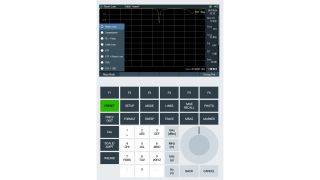
Android/iOS 設(shè)備上的 R&S?MobileView
6. 建立連接后,在 Android/iOS 設(shè)備上打開(kāi) R&S?MobileView 應(yīng)用程序。您將看到與這個(gè)類似的應(yīng)用程序界面,實(shí)際界面可能因設(shè)備而有所不同。
專為現(xiàn)場(chǎng)作業(yè)而設(shè)計(jì)
基于 R&S?MobileView 應(yīng)用程序的遠(yuǎn)程控制工具是一款多功能軟件應(yīng)用,適用于廣泛的測(cè)量任務(wù),包括頻譜分析、網(wǎng)絡(luò)分析、數(shù)據(jù)分析和無(wú)人機(jī)/空中監(jiān)測(cè)系統(tǒng)測(cè)量。

 關(guān)注官方微信
